
Se lavori come pet sitter, dog walker, educatore cinofilo o veterinario, avere un Google Business Profile ti permette di mostrare la tua attività direttamente su Google e Google Maps, con informazioni come servizi, zona di lavoro, contatti, foto e recensioni.
E no, non serve necessariamente avere un negozio, un ufficio o un centro cinofilo aperto al pubblico. Google prevede anche i profili per le attività che raggiungono i clienti a domicilio: è il caso, per esempio, di un pet sitter che si sposta tra le case dei clienti o di un dog walker che lavora in una determinata zona. In questi casi puoi indicare l’area in cui offri i tuoi servizi senza rendere pubblico il tuo indirizzo di casa. Google cita espressamente anche i pet walker tra gli esempi di attività di questo tipo.
Creare la scheda è gratuito, ma ti consiglio di configurarla con attenzione fin dall’inizio. In questa guida vediamo come creare e compilare il tuo Google Business Profile passo dopo passo, concentrandoci sulle impostazioni che servono davvero a chi lavora con gli animali.

Prima di iniziare: puoi creare un Google Business Profile anche se lavori a domicilio?
Sì. Per avere un Google Business Profile non devi necessariamente avere un negozio, uno studio o un centro cinofilo aperto al pubblico. Google permette di creare un profilo anche alle attività che raggiungono direttamente i clienti: le definisce service-area businesses, cioè attività al domicilio del cliente.
È una situazione molto comune nel settore pet. Rientri in questa tipologia, per esempio, se:
- fai pet sitting a casa dei clienti;
- lavori come dog walker;
- svolgi consulenze o lezioni di educazione cinofila a domicilio;
- usi casa tua come base dell’attività, ma i clienti non vengono lì per ricevere il servizio.
In questi casi puoi utilizzare il tuo indirizzo reale per configurare il profilo, ma non devi mostrarlo pubblicamente se non ricevi clienti in quella sede. Al suo posto, nel Google Business Profile comparirà l’area in cui offri i tuoi servizi. Google richiede infatti alle attività al domicilio del cliente di nascondere l’indirizzo e indicare un’area di servizio precisa.
La situazione cambia se hai una sede fisica in cui accogli effettivamente i clienti: per esempio un centro cinofilo, una pensione o uno spazio dedicato alle consulenze. In questo caso puoi mostrare l’indirizzo nel profilo. Se ricevi clienti nella tua sede e offri anche servizi a domicilio, Google considera la tua un’attività ibrida: puoi indicare sia l’indirizzo sia l’area servita.
Attenzione invece a inserire un indirizzo solo per avere un punto sulla mappa. Google non considera idonei, per esempio, gli uffici virtuali utilizzati soltanto come recapito; anche gli spazi di coworking devono rispettare requisiti specifici, tra cui presenza di personale, possibilità di ricevere clienti durante gli orari dichiarati e un’insegna chiara. (Linee guida per gli indirizzi)
In pratica, la domanda da farti è: i clienti vengono davvero a questo indirizzo per usufruire dei miei servizi? Se la risposta è no, configura la tua attività come attività al domicilio del cliente e lascia visibile l’area servita, non il tuo indirizzo privato.
Come creare il tuo Google Business Profile, passo per passo
Per creare il profilo, accedi a Google Business Profile con l’account Google che vuoi utilizzare per gestire l’attività. Prima di aggiungerne una nuova, cerca il nome della tua attività: se esiste già una scheda, puoi richiederne la proprietà invece di crearne una seconda.
A questo punto puoi iniziare a inserire le informazioni.
1. Inserisci il nome dell’attività
Usa il nome con cui presenti realmente la tua attività: quello che compare sul sito, sui biglietti da visita, sui documenti professionali o sugli altri materiali che utilizzi con i clienti.
Se la tua attività si chiama Bau House, scrivi:
Bau House
Non:
Bau House – Pet Sitter Dog Walker Milano Pensione Cani
Servizi e località hanno campi dedicati. Aggiungerli al nome soltanto per inserire più keyword non è necessariamente una buona pratica SEO e, soprattutto, non rispetta le linee guida di Google.
Se invece lavori con il tuo nome e non hai un brand separato, puoi utilizzare quello con cui presenti abitualmente la tua attività professionale (per es: Mario Rossi – Dog Walker).
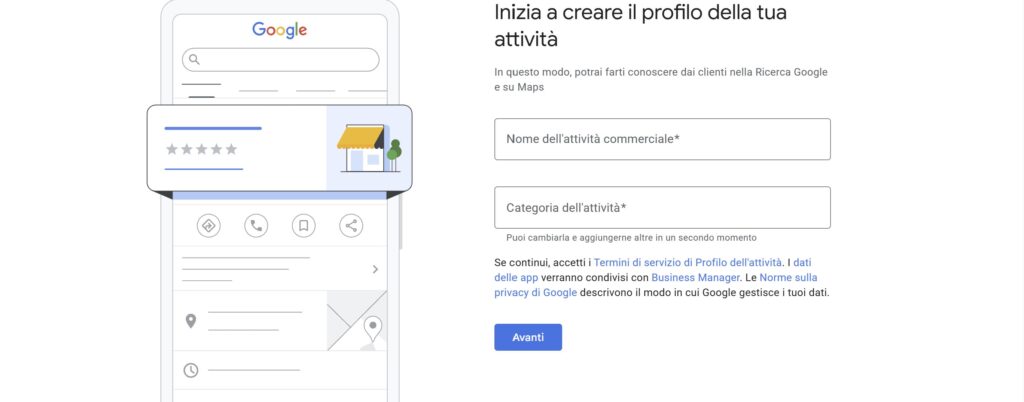
2. Scegli con attenzione la categoria principale
La categoria principale del Google Business Profile dice a Google che tipo di attività gestisci e può influire sulle ricerche locali per cui viene mostrato il tuo profilo. Vale quindi la pena dedicarle qualche minuto.
Google consiglia di scegliere la categoria più specifica disponibile che rappresenta l’attività principale, anziché accumulare categorie vagamente pertinenti.
Per mia esperienza, la scelta non è sempre immediata. Quando arrivi a questo passaggio, prova a digitare nel campo termini che descrivono il tuo lavoro — per esempio pet sitter, dog walker, addestratore, veterinario o animali domestici — e guarda quali categorie ti propone Google.
Non puoi scrivere liberamente la categoria che preferisci: devi sceglierne una tra quelle disponibili. Se non trovi una corrispondenza esatta, Google stesso indica di utilizzare la categoria disponibile più vicina che descrive correttamente l’attività.
Per sceglierla, chiediti:
Se dovessi descrivere la mia attività con una sola definizione, quale sarebbe?
Se il cuore del tuo lavoro è l’educazione o l’addestramento, cerca innanzitutto la categoria specifica relativa a quell’attività. Se lavori prevalentemente come pet sitter, cerca quella più vicina ai servizi di pet sitting o cura degli animali. Lo stesso principio vale per un dog walker.
Le categorie disponibili possono cambiare nel tempo e variare in base al Paese: per questo è meglio verificare direttamente le opzioni che Google propone durante la configurazione, invece di copiare vecchi elenchi trovati online.
Puoi aggiungere anche categorie secondarie, ma solo quando rappresentano davvero un’altra parte della tua attività. Per esempio, se oltre all’attività principale gestisci anche una pensione per animali, può avere senso aggiungere la relativa categoria, se disponibile.
Non utilizzare invece le categorie come fossero un elenco di keyword. I singoli servizi avranno uno spazio dedicato più avanti.
3. Indica se hai una sede che i clienti possono visitare
Qui torna utile la distinzione che abbiamo visto prima tra attività con sede fisica, attività al domicilio del cliente e attività ibrida.
In concreto:
- Pet sitter che va a casa dei clienti: indirizzo non visibile + area servita.
- Dog walker: normalmente indirizzo non visibile + area servita.
- Educatore cinofilo che lavora a domicilio: indirizzo non visibile + area servita.
- Educatore con un centro cinofilo in cui riceve i clienti: indirizzo visibile; può aggiungere anche un’area servita se offre servizi a domicilio.
- Pensione per animali in una sede in cui vengono effettivamente portati gli animali: indirizzo visibile, purché la sede rispetti i requisiti previsti da Google.
La regola da ricordare è semplice: mostra l’indirizzo soltanto se i clienti possono effettivamente recarsi lì per ricevere il servizio. Se lavori da casa ma vai tu dai clienti, non rendere pubblico il tuo indirizzo soltanto per avere un punto preciso su Google Maps.
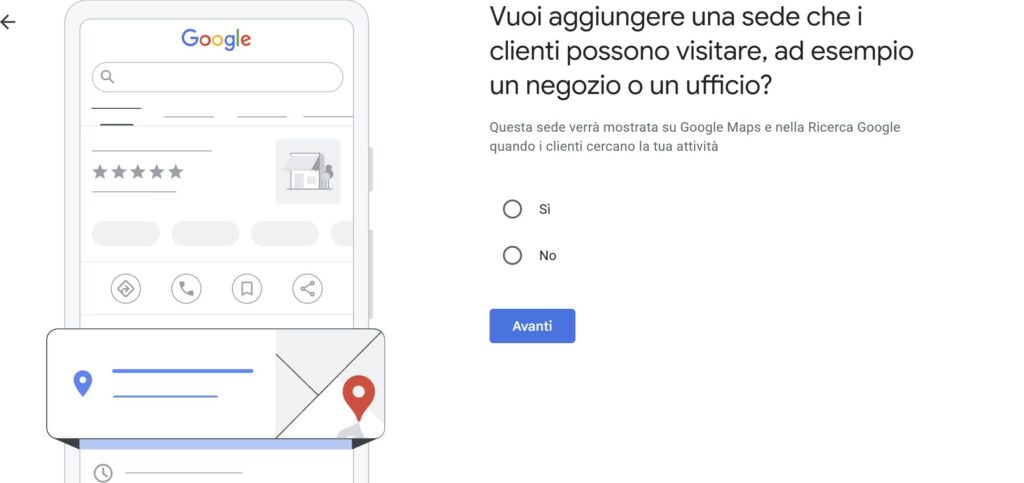
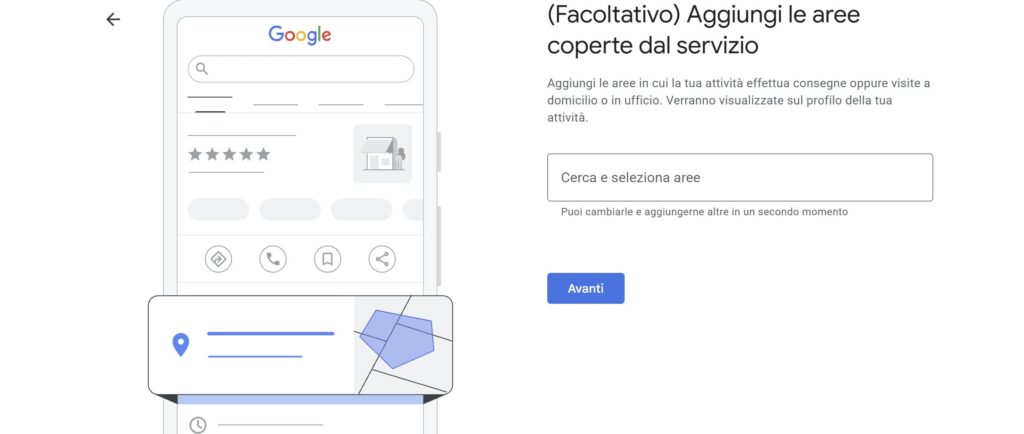
4. Configura correttamente l’area servita
Se ti sposti per lavorare, puoi indicare nel Google Business Profile le zone in cui offri i tuoi servizi.
Vai su Modifica profilo → Sede → Area coperta dal servizio e aggiungi le località pertinenti.
Google consente di impostare fino a 20 aree, utilizzando città, codici postali o altre aree geografiche riconosciute. Non è invece possibile impostare semplicemente un raggio, per esempio “30 km da casa mia”. Google suggerisce inoltre che l’area complessiva non si estenda oltre circa due ore di guida dalla sede dell’attività. Puoi trovare i dettagli nella guida ufficiale alle aree coperte dal servizio.
Questo non significa che tu debba inserire 20 località.
Se sei una pet sitter di Genova che lavora realmente solo tra il centro, Albaro e Nervi, indicare anche Savona, Chiavari e altre città semplicemente perché Google ti lascia farlo non rende il profilo migliore.
E soprattutto, aggiungere una città all’area servita non garantisce che comparirai nelle ricerche effettuate lì. L’area serve a comunicare ai clienti dove sei disponibile a lavorare; non è un modo per estendere artificialmente il tuo posizionamento su Google Maps.
Inserisci quindi solo zone che raggiungi davvero e nelle quali saresti disposta ad accettare un cliente.
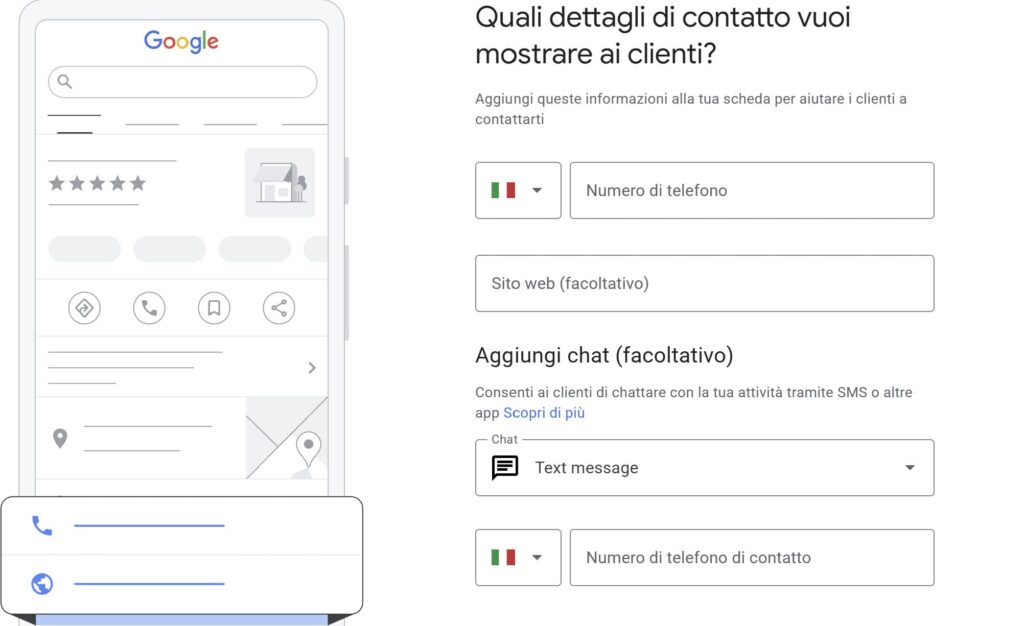
5. Inserisci telefono e sito web
Aggiungi un numero di telefono che utilizzi realmente per l’attività e, se ce l’hai, il tuo sito web. Google raccomanda, quando possibile, un numero locale controllato direttamente dall’attività, non un numero che rimanda a call center o servizi esterni.
Controlla anche che le informazioni fondamentali siano coerenti: se sul tuo sito compare un numero diverso o hai appena cambiato nome all’attività, è il momento di sistemare anche quello.
Se non hai ancora un sito, non inventare un URL e non rimandare a pagine che non rappresentano realmente la tua attività. Puoi comunque creare e utilizzare il Google Business Profile anche senza questa informazione.
6. Imposta gli orari senza dichiararti aperto 24 ore se non lo sei
Per un pet sitter o un dog walker gli orari sono meno scontati rispetto a quelli di un negozio.
Il fatto che tu possa accettare un pernottamento, rispondere a un messaggio la sera o occuparti di un cane la domenica non significa necessariamente che la tua attività sia aperta 24 ore su 24.
Google indica di utilizzare gli orari in cui l’attività è normalmente aperta al pubblico e specifica che le attività che lavorano esclusivamente su appuntamento o hanno una programmazione variabile possono anche non mostrare un orario standard.
Quindi scegli l’impostazione che rappresenta meglio il tuo modo di lavorare:
- se hai orari abbastanza regolari, inseriscili;
- se lavori esclusivamente su appuntamento con disponibilità variabile, puoi scegliere di non mostrare un orario standard;
- usa “aperto 24 ore” solo se descrive realmente il funzionamento della tua attività.
Puoi inoltre impostare orari speciali per festività o variazioni temporanee.
L’obiettivo non è sembrare disponibile il più possibile, ma dare al cliente un’informazione corretta.
7. Aggiungi i servizi che offri realmente
Questa sezione è particolarmente utile per un’attività perché ti permette di andare oltre la categoria generale e spiegare cosa può effettivamente prenotare un cliente. A seconda della categoria scelta, Google può suggerirti alcuni servizi. Se quello che offri non compare, puoi anche creare servizi personalizzati.
Per esempio, un pet sitter o dog walker potrebbe inserire:
- dog walking;
- pet sitting a domicilio;
- visite a domicilio / drop-in visit;
- cat sitting;
- puppy visit;
- pet sitting notturno / overnight;
- somministrazione pasti, se fa realmente parte del servizio.
Un educatore cinofilo potrebbe invece indicare, in base a ciò che offre realmente:
- consulenza educativa;
- percorso cuccioli;
- educazione di base;
- consulenza pre-adozione;
- lezioni individuali;
- incontri a domicilio.
Non aggiungere servizi che non offri solo perché sembrano pertinenti alla categoria.
Per ogni servizio Google consente, quando disponibile, di aggiungere anche una descrizione e un prezzo. Se utilizzi un servizio personalizzato, evita invece di mettere prezzo, numero di telefono o altre informazioni promozionali direttamente nel nome del servizio.
Puoi modificare tutto da Modifica servizi. Se vuoi approfondire le opzioni disponibili, Google spiega nel dettaglio come aggiungere e gestire i servizi.
8. Scrivi una descrizione che faccia capire subito cosa fai
La descrizione non deve essere una sequenza di keyword come:
Pet sitter Milano, dog sitter Milano, dog walker Milano, cat sitter Milano…
Usala piuttosto per dare a chi apre il profilo le informazioni che servono per capire rapidamente se sei il professionista giusto.
Una struttura semplice è:
[Cosa fai] + [con chi lavori] + [dove lavori] + [servizi principali] + [elemento distintivo concreto]
Per esempio, per un pet sitter:
Pet sitter e dog walker a Genova, disponibile per passeggiate, visite a domicilio e cat sitting in centro e nelle zone di Albaro e Foce. Lavoro con cani e gatti e organizzo ogni servizio in base alle abitudini e alle esigenze dell’animale.
Oppure, per un educatore cinofilo:
Educatore cinofilo a Bologna, lavoro con cani adulti e cuccioli attraverso percorsi individuali e consulenze a domicilio. Mi occupo in particolare di educazione di base, gestione quotidiana e inserimento del cane nel contesto familiare.
Naturalmente l’esempio va adattato a ciò che fai davvero: qualifiche, specializzazioni o caratteristiche del servizio hanno valore solo se sono reali e rilevanti per il cliente.
Google mette a disposizione fino a 750 caratteri per la descrizione e non consente di inserirvi link. Non è necessario usarli tutti: una descrizione breve ma specifica funziona meglio di un testo riempito solo per occupare spazio.
9. Carica le prime foto
Ricorda di aggiungere sempre (quando possibile) qualche immagine che permetta a una persona che non ti conosce di vedere chi sei e come lavori.
Per iniziare sono sufficienti fotografie ben scattate e realmente rappresentative, per esempio:
- una tua foto professionale ma naturale;
- il logo, se hai un’attività con un’identità propria;
- foto durante passeggiate o servizi a domicilio;
- una sessione di educazione cinofila;
- il centro, la pensione o lo spazio di lavoro, se ne hai uno;
- attrezzatura e mezzi che utilizzi realmente;
- animali di cui ti occupi, naturalmente con il consenso dei proprietari.
Non servono fotografie da studio. Servono immagini nitide, credibili e coerenti con il servizio che stai proponendo.
Evita invece foto stock di cani e gatti che non hanno nulla a che fare con la tua attività: possono essere belle, ma non aiutano un potenziale cliente a capire chi si prenderà cura del suo animale.
10. Completa la verifica dell’attività
L’ultimo passaggio è la verifica del Google Business Profile, con cui Google cerca di accertarsi che l’attività esista realmente e che tu sia autorizzato a gestirla. Qui è importante non affidarsi a vecchi tutorial che dicono semplicemente “aspetta la cartolina”.
Google può proporre diversi metodi, tra cui:
- registrazione video;
- telefono o SMS;
- email;
- videochiamata in diretta;
- posta.
Non sei tu a scegliere liberamente tra tutti questi sistemi. Google determina automaticamente quali metodi sono disponibili per la tua attività in base a diversi fattori, tra cui tipologia di business, informazioni pubbliche, area geografica e orari. In alcuni casi può essere richiesta anche più di una verifica.
Se ti viene richiesta una verifica video, preparati a dimostrare che l’attività è reale. Google può chiederti di mostrare elementi che permettano di verificare la zona in cui operi, gli strumenti o i materiali che utilizzi per lavorare e prove che dimostrino che sei effettivamente tu a gestire l’attività.
Per un professionista che lavora a domicilio e non ha un negozio, quindi, non avere un’insegna sulla porta di casa non significa automaticamente non poter completare la verifica: segui esattamente le indicazioni che Google mostra per il tuo profilo e prepara elementi concreti collegati al tuo lavoro.
Se invece tra le opzioni disponibili compare la verifica tramite posta, Google invierà un codice all’indirizzo indicato. La cartolina è quindi uno dei possibili metodi di verifica, non il metodo standard garantito per tutte le attività.
La procedura può cambiare da un profilo all’altro: se vuoi controllare cosa potrebbe esserti richiesto prima di iniziare, trovi tutti i metodi nella guida ufficiale alla verifica di Google Business Profile.
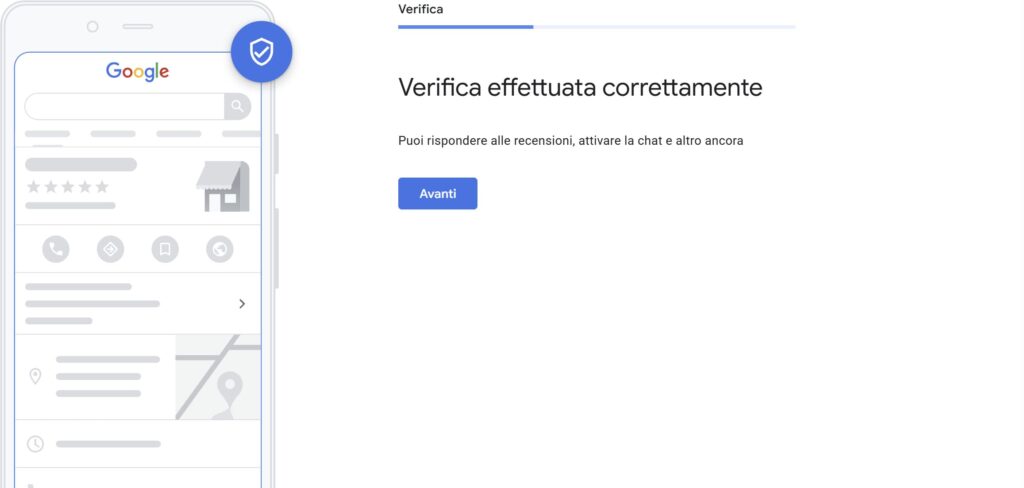
La scheda è online! Ora completa queste impostazioni
Una volta verificato e pubblicato il tuo Google Business Profile, il grosso del lavoro è fatto. Ci sono però alcune impostazioni che ti consiglio di sistemare subito e altre da controllare periodicamente.
Crea il link diretto per chiedere recensioni
Non aspettare che i clienti trovino da soli il punto in cui lasciare una recensione. Google permette di creare un link diretto e un codice QR che portano direttamente alla richiesta di recensione.
Dal tuo profilo vai su Leggi recensioni → Ottieni più recensioni. Da qui puoi copiare il link oppure, da computer, salvare il QR code. Trovi la procedura completa nella guida ufficiale di Google.
Per un pet sitter o un educatore cinofilo il link può essere inviato, per esempio, con un breve messaggio alla fine di un servizio o di un percorso:
Grazie ancora per avermi affidato Luna! Se ti sei trovato bene e hai due minuti, qui puoi lasciare una recensione sulla mia attività: [link]
Chiedi recensioni a clienti reali, senza suggerire cosa scrivere e senza offrire sconti, omaggi o altri incentivi in cambio di una recensione positiva: Google vieta espressamente questo tipo di pratica.
Rispondi alle recensioni
Quando arriva una recensione, rispondi. Non serve scrivere un piccolo tema né utilizzare ogni volta formule elaborate: basta una risposta personale e pertinente a quello che il cliente ha scritto.
Evita quindi di copiare sempre lo stesso “Grazie mille per la recensione!”. Se il cliente parla delle passeggiate con il suo cane anziano, della gestione del gatto durante le vacanze o di un percorso educativo, puoi fare riferimento proprio a quell’esperienza.
Le risposte sono pubbliche e vengono mostrate sotto la recensione: le legge anche chi sta valutando se contattarti. Una volta verificata l’attività, puoi gestirle direttamente dal profilo tramite Leggi recensioni → Rispondi.
Tieni aggiornate le informazioni
Un Google Business Profile non deve diventare una scheda che configuri oggi e dimentichi per i prossimi tre anni.
Non serve nemmeno controllarlo ogni giorno. È sufficiente aggiornarlo quando cambia qualcosa di concreto nella tua attività: numero di telefono, sito, servizi, zone coperte, sede o modalità di lavoro.
Presta particolare attenzione agli orari. Se hai impostato degli orari standard e durante una festività lavori diversamente, puoi utilizzare gli orari speciali senza modificare quelli abituali. Google consiglia di confermare gli orari anche durante le festività ufficiali, in modo che chi consulta il profilo trovi informazioni aggiornate. (Come impostare gli orari speciali)
Lo stesso principio vale per tutto il resto: la scheda deve descrivere l’attività che hai oggi, non quella che avevi quando l’hai creata.
Checklist: controlla il tuo Google Business Profile prima di considerarlo finito
Prima di chiudere Google e passare ad altro, fai un ultimo controllo.
- Nome dell’attività: corrisponde al nome che utilizzi realmente, senza servizi o località aggiunti come keyword?
- Categoria principale: è la categoria disponibile che descrive meglio la tua attività principale?
- Categorie secondarie: hai inserito solo quelle realmente pertinenti?
- Indirizzo: se non ricevi clienti nella tua sede, hai controllato che il tuo indirizzo privato non sia visibile?
- Area servita: comprende soltanto città e zone in cui sei realmente disponibile a lavorare?
- Telefono: è corretto, attivo e gestito direttamente da te o dalla tua attività?
- Sito web: il link porta alla pagina giusta e funziona?
- Orari: rappresentano davvero la tua disponibilità oppure, se lavori esclusivamente su appuntamento con orari variabili, hai scelto l’impostazione più adatta?
- Servizi: hai inserito i servizi principali che un cliente può effettivamente richiederti?
- Descrizione: spiega in poche righe cosa fai, per chi, dove lavori e cosa caratterizza il tuo servizio?
- Foto: hai caricato alcune immagini reali e recenti che mostrano te, il tuo lavoro e, se esiste, la tua sede?
- Verifica: il profilo risulta correttamente verificato?
- Recensioni: hai recuperato e salvato il link diretto (o il QR code) da inviare ai clienti?
- Risposte: hai previsto di controllare e rispondere alle nuove recensioni?
- Manutenzione: ti ricorderai di aggiornare il profilo quando cambiano servizi, contatti, area servita o orari?
Se hai spuntato tutto, hai una base solida: una scheda Google completa, corretta e soprattutto coerente con il modo in cui lavori davvero.
Non significa automaticamente comparire al primo posto su Google Maps. Significa però aver eliminato errori, informazioni mancanti e configurazioni poco chiare che possono rendere più difficile, sia a Google sia a un potenziale cliente, capire che attività svolgi e come contattarti.
La scheda è a posto. E il resto della tua presenza online?
Google Business Profile è un tassello importante, ma non lavora da solo. Sito, servizi, messaggio, recensioni e modo in cui presenti la tua attività devono aiutare un potenziale cliente a capire rapidamente cosa fai, dove lavori e perché dovrebbe contattarti.
Se hai sistemato la scheda ma non sei sicuro di cosa migliorare dopo, puoi contattarmi per una consulenza: partiamo dalla tua situazione reale, individuiamo cosa sta funzionando, cosa ti sta frenando e quali azioni hanno davvero senso per la tua attività.
2 commenti su “Google Business Profile per pet sitter, dog walker, educatori cinofili e veterinari: la guida pratica”